[Windows11] WSL2 (1) - Rocky Linux8 설치
노트북을 새로 구입한 기념으로 오랜만에 개발셋팅을 다시 했다.
환경 : Windows11
1. WSL설치
1. PowerShell을 실행하여 아래 명령어를 입력한다.
wsl --install
2. 설치 완료하고 재부팅 한 뒤에는 아래처럼 뜬다.


버전은 그냥 2로 설치되어서 따로 업데이트 해주지 않음.
2. Rocky Linux8 설치
1. Rocky 이미지 다운로드
https://docs.rockylinux.org/guides/interoperability/import_rocky_to_wsl/
Import Rocky Linux to WSL or WSL2 - Documentation
wsl wsl2 windows interoperability Import Rocky Linux to WSL Prerequisites The Windows-Subsystem for Linux feature has to be enabled. This is possible with one of these options: Since very shortly there is now a new WSL version available in the Microsoft St
docs.rockylinux.org

원하는 버전으로 다운로드. Base x86_64로 다운로드 받았다.
2. 새로 설치할 vm을 저장할 경로 만들기
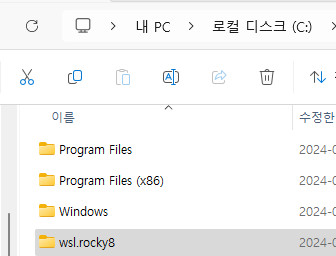
wsl.rocky8로 폴더를 생성했다.
3. rocky 설치하기
wsl --import [vm이름] [vm만들경로] [rocky설치이미지경로] --version 2예) wsl --import rockylinux8 C:\wsl.rocky8 C:\linux_installfile\Rocky-8-Container-Base.latest.x86_64.tar.xz --version 2
4. 설치 확인
wsl -l -v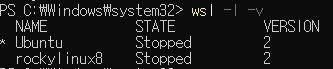
5. wsl 실행
wsl -d rockylinux8
VSCode설치는 다음 포스트로 나눔